
SKYPE(スカイプ)のインストール手順
Skypeとは、世界中どこへでもパソコン同士の通話が無料で行える、画期的な音声通信ソフトです。通話料、利用料などは一切掛からない無料ソフトで、音質のほうにも定評がある、今最も話題のソフトの一つです。
無料と言うだけでなく、操作も非常に簡単です。
インストールに掛かる時間はほんの5分程度ですので、私と一緒にお持ちのパソコンにインストールしてみましょう
STEP1 SKYPEのダウンロード
まずはSkypeのウェブサイトに行ってみましょう ↓↓↓
URL:http://www.skype.com/intl/ja/helloagain.html
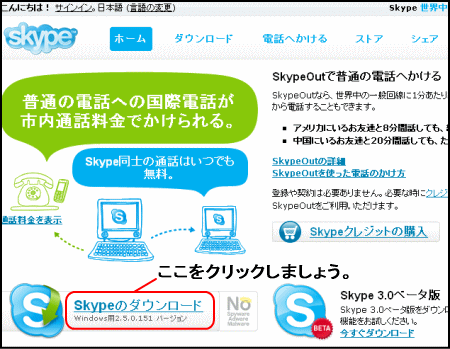
Skypeのサイト、トップページ
↓クリックして先に進んでいきましょう↓
URL:http://www.skype.com/intl/ja/download/skype/windows/helloagain.html
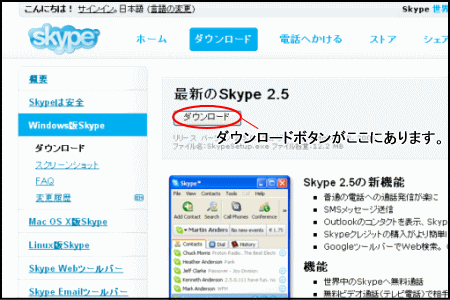
最新版のSkype 2.5をダウンロード
赤枠内にダウンロードボタンがありますので、そこをクリックして次に進みましょう
先にソフトや動作環境の確認がしたい方は、左サイドバー上にある「Skypeは安全」をクリックして見てみましょう。
上の“ダウンロード”をクリックすると下の画面へと行きます。↓↓↓
URL:http://www.skype.com/intl/ja/download/skype/windows/downloading.html
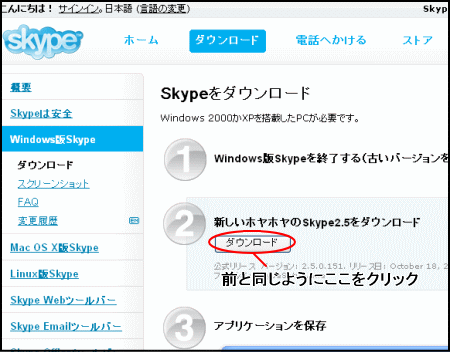
ダウンロード開始
ここでダウンロードをクリックすると、Skypeのダウンロードが開始されます。
実行をクリックしましょう
ダウンロードマネージャーが出てきました。実行をクリックしましょう。
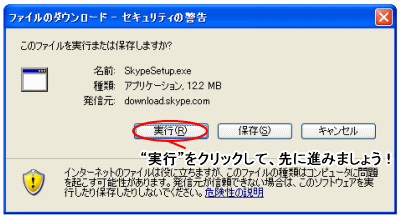
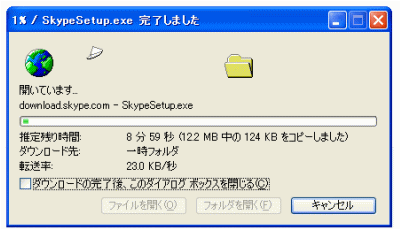
ダウンロードが開始されました。
すると、自動的にSkypeのプログラムのダウンロードが実行されます。
100%になるまで少し待ちましょう。
ダウンロードが完了したら下のようなウィンドウが出てきます。
これでダウンロードは完了です。これからSkypeをインストールする作業に入ります。
STEP2 SKYPEのインストール
では、引き続き、インストールを行っていきましょう
先程のダウンロードマネージャーが完了すると、下のようなウィンドウが出てきます。
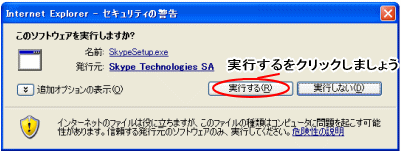
“ 実行する”をクリックし、インストールを完了しましょう!
実行するをクリック
↓するとこんな画面が出てきます↓
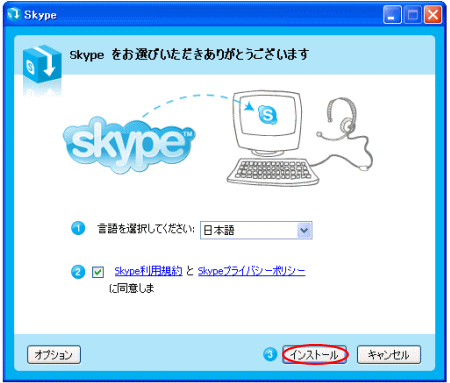
同意するをクリックしましょう。
ここでは言語の選択をし、同意しますのチェックボタンにチェックを入れ、
インストールをクリックしましょう。
その後、プログラムがお持ちのパソコンにインストールされると
自動的に次の画面が立ち上がります。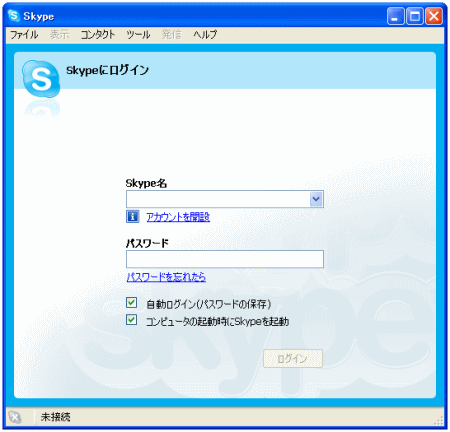
Skypeが立ち上がりました。
これにて、インストールの終了です。ここまでとても簡単でしたね?
次はSkypeのアカウントを開設して、Skypeのセットアップはお終いです。
では、最後のステップです。
STEP3 SKYPEアカウントを開設
先程のSkypeを立ち上げた時のウィンドウを見てみましょう!
ここからアカウントの開設を始めます。
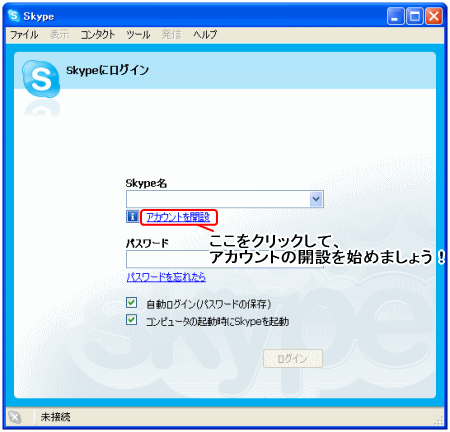
アカウントの開設部分をクリックして、Skypeが使えるように、
あなた専用のアカウントを作ってみましょう!
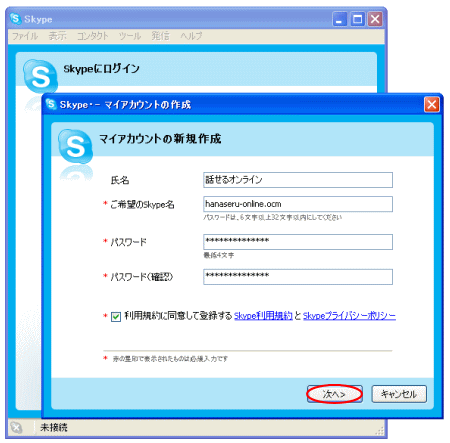
記入事項を入力しましょう。
記入事項を入力したら、次へをクリックです。
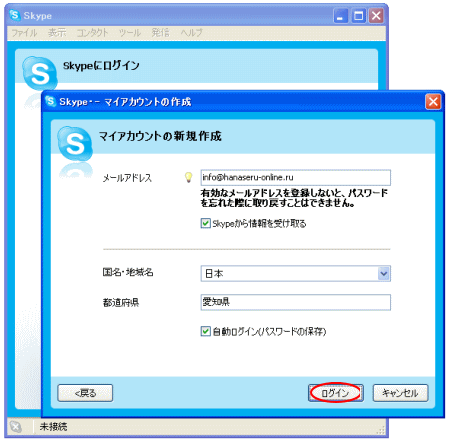
もうすぐで終わりですよ^^
最後にあなたのメールアドレス、お住まいの地域を入力したら
ログインをクリックしましょう。
すると、あなたのアカウントが開設され、下のようなの画面へと進んでいきます。
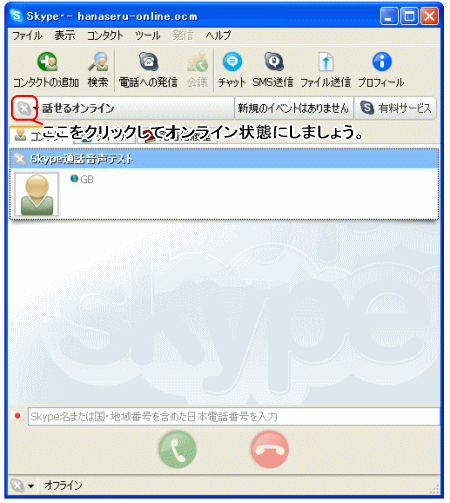
オンライン状態にしましょう!
↓ログイン状態をオンラインにするとこうなります↓
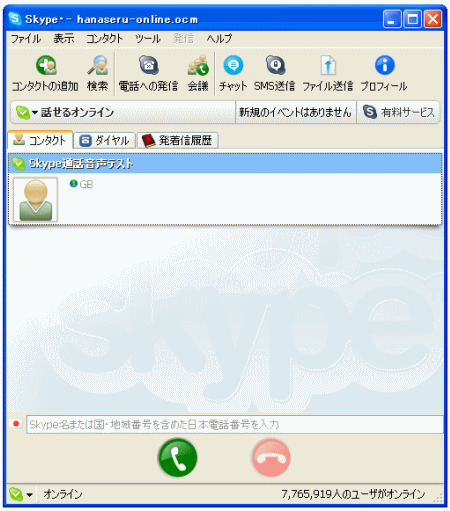
これにて終了です。お疲れ様でした!
これで、Skypeを使えるようになりました!
ここまで大変お疲れ様です。簡単だったと思いますが、問題なくダウンロード、インストール出来ましたか?
これで、今日からSkypeを利用して、遠くにいるお友達や家族と無料でチャット・電話、そしてもちろん【話せるオンライン】とのロシア語の授業が出来るようになります
ここまで大変お疲れ様でした。
Skypeを使い終わった後は、左上にあるファイルからログアウトし、次回ログイン時は最初のSkypeを立ち上げた画面にて、ID(アカウント名)とパスワードを入力して、ログインしましょう。
もしあなたが、
「ダウンロード、インストールが上手く出来ない」
「ウイルスソフトが邪魔で手順どおりに進めない」
などの理由でお困りの場合は、お気軽に話せるオンラインまでご相談ください。
では、授業であなたと会える日を楽しみにしています




講座相談




ロシア語講座話せるオンラインは
Yahoo!登録サイトです。
話せるオンライン
お問い合わせ